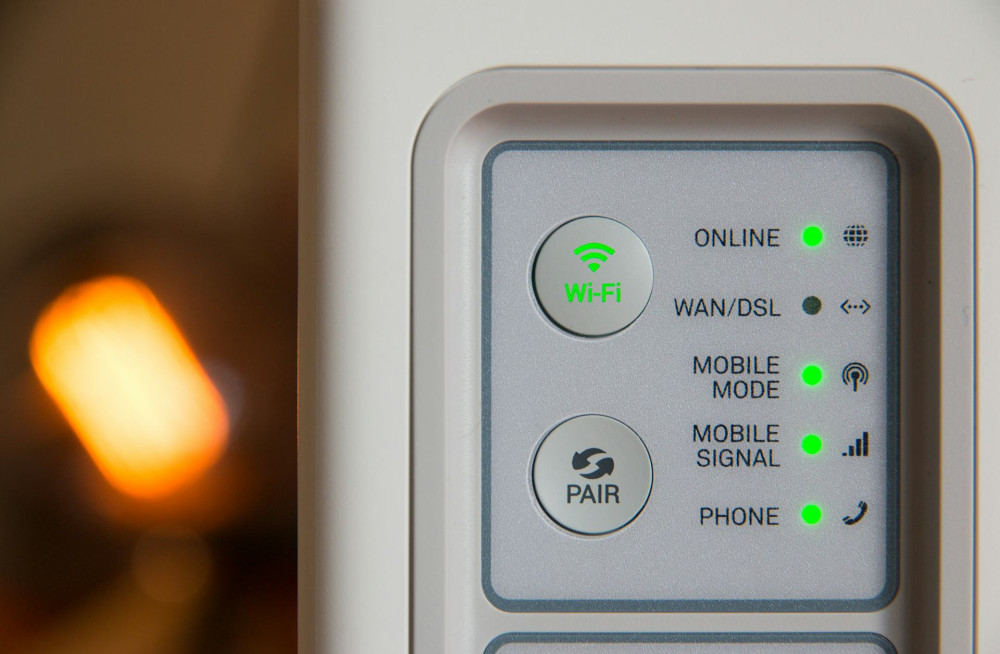
Når wifi driller: Sådan nulstiller du din router korrekt

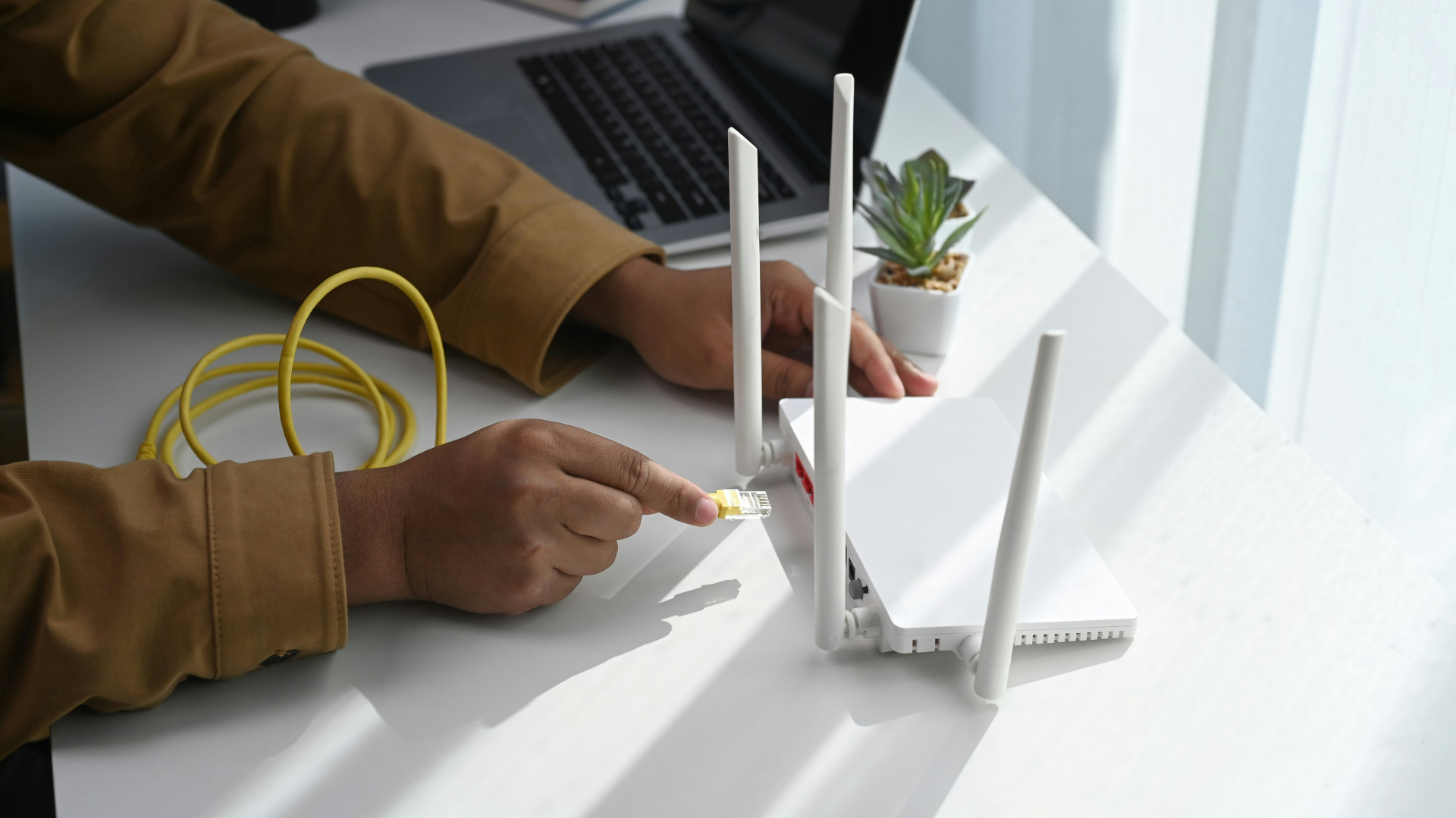
Når wifi driller: Sådan nulstiller du din router korrekt
Der er få ting, der kan skabe mere frustration i hverdagen end et ustabilt wifi. Når forbindelsen hakker, eller nettet helt forsvinder, kan det lamme både arbejde, streaming og hverdagens små digitale rutiner. Heldigvis kan en simpel nulstilling af routeren ofte løse problemet – men kun hvis det gøres rigtigt. Her får du en trin-for-trin guide til, hvordan du nulstiller din router korrekt, og hvad du skal være opmærksom på, før du trykker på reset-knappen.
Før du nulstiller – prøv de enkle løsninger først
Inden du går i gang med en fuld nulstilling, er det værd at tjekke nogle af de mest almindelige årsager til dårlig forbindelse. Ofte kan problemet løses uden at slette routerens indstillinger.
- Genstart routeren ved at tage strømstikket ud i 30 sekunder og sætte det i igen. Det kan fjerne midlertidige fejl.
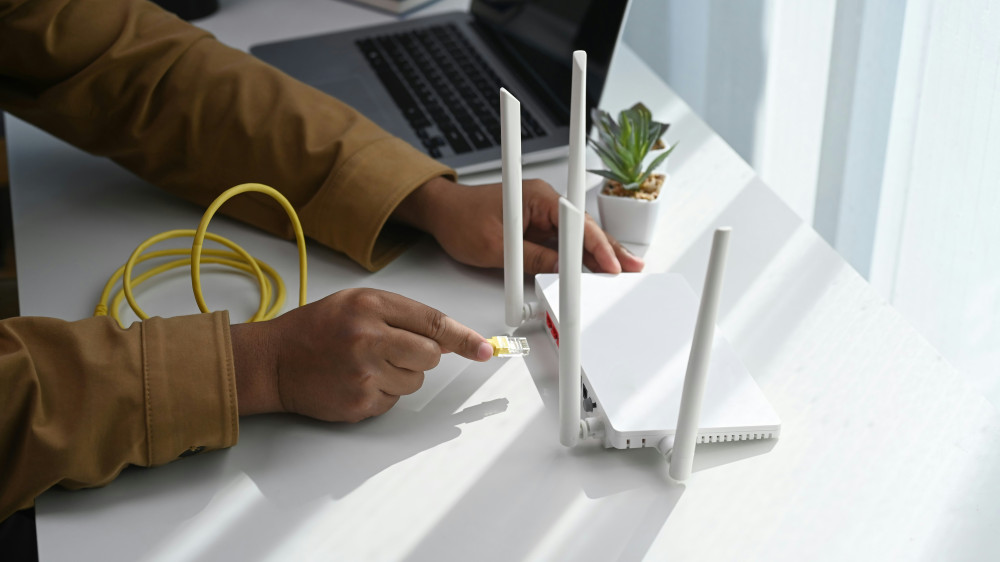
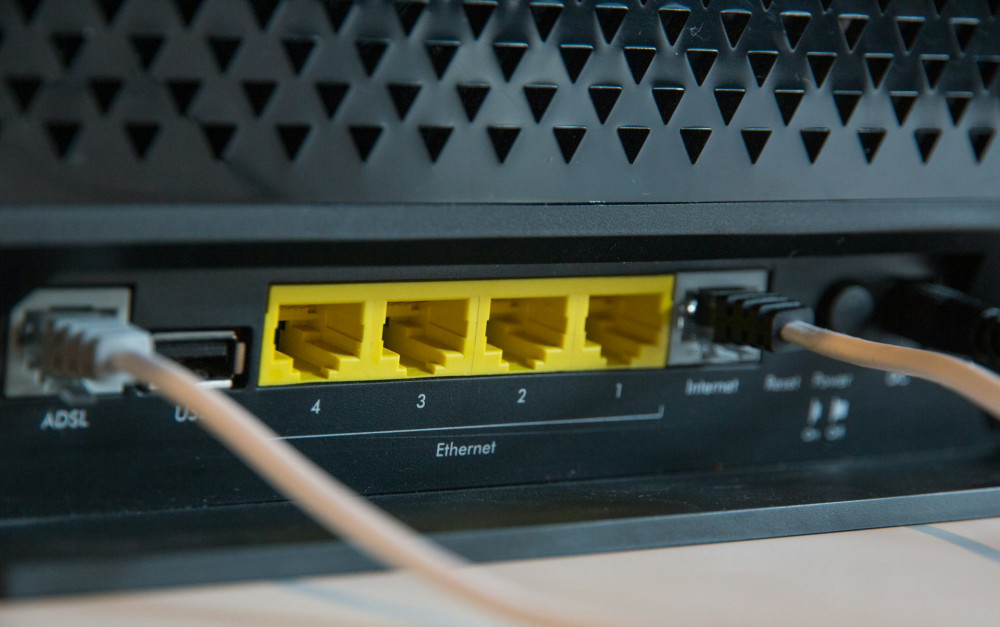
- Tjek kablerne – især hvis du har en fast forbindelse mellem router og modem. Et løst kabel kan give ustabilt signal.
- Flyt routeren til et mere centralt sted i hjemmet. Betonvægge og store møbler kan dæmpe signalet.
- Opdater routerens firmware via producentens app eller webinterface. En opdatering kan rette fejl og forbedre ydeevnen.
Hvis ingen af disse løsninger hjælper, kan en nulstilling være næste skridt.
Hvad betyder det at nulstille routeren?
Når du nulstiller din router, gendanner du den til fabriksindstillingerne – altså den tilstand, den havde, da du pakkede den ud første gang. Det betyder, at alle personlige indstillinger slettes: wifi-navn, adgangskode, eventuelle portindstillinger og tilknyttede enheder.
Derfor er det vigtigt at have dine loginoplysninger og eventuelle opsætningsdata klar, inden du nulstiller. Du skal nemlig sætte routeren op igen bagefter.
Læs også:

Sådan nulstiller du din router trin for trin
Selve nulstillingen tager kun få minutter, men det er vigtigt at gøre det korrekt for at undgå fejl.
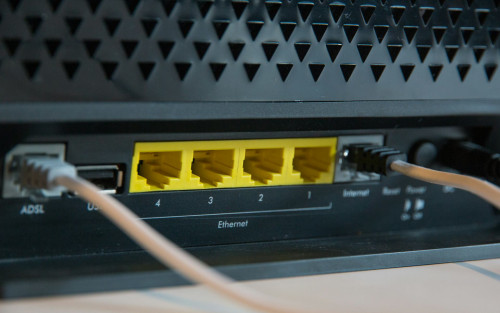
- Find reset-knappen – den sidder typisk bag på routeren og er ofte en lille fordybning, der kræver en papirclips eller lignende for at trykkes ind.
- Hold knappen inde i 10–15 sekunder, mens routeren er tændt. Lysene på fronten vil typisk blinke eller slukke kortvarigt.
- Slip knappen, og vent 1–2 minutter, mens routeren genstarter.
- Tilslut igen via kabel eller wifi, og log ind på routerens opsætningsside. Adressen står som regel på et klistermærke under routeren (fx 192.168.0.1).
- Gendan forbindelsen ved at indtaste dine internetoplysninger fra udbyderen, og opret et nyt wifi-navn og adgangskode.
Når routeren er sat op igen, bør du teste forbindelsen på flere enheder for at sikre, at alt fungerer som det skal.
Hvornår bør du nulstille – og hvornår ikke?
En nulstilling er en effektiv løsning, men den bør bruges med omtanke. Det er især relevant, hvis:
- Routeren ofte mister forbindelsen eller fryser.
- Du har glemt adgangskoden til routerens opsætningsside.
- Du har ændret mange indstillinger og vil starte forfra.
- Du har fået ny internetudbyder, og routeren skal tilpasses.
Til gengæld bør du ikke nulstille, hvis problemet skyldes midlertidige udfald hos udbyderen – tjek altid driftsstatus først. En nulstilling kan i så fald gøre det mere besværligt at komme online igen.
Efter nulstilling: Gør din forbindelse stærkere
Når du alligevel har sat routeren op på ny, kan du benytte lejligheden til at optimere dit wifi:
- Vælg et unikt wifi-navn og en stærk adgangskode for at beskytte netværket.
- Placér routeren højt og frit – gerne midt i boligen.
- Skift kanal eller frekvensbånd (2,4 GHz eller 5 GHz) for at undgå forstyrrelser fra naboernes netværk.
- Overvej et mesh-system, hvis du har et stort hjem med mange rum. Det giver mere stabil dækning overalt.
Når intet hjælper
Hvis du stadig oplever problemer efter nulstilling, kan det være tegn på, at routeren er forældet eller defekt. De fleste routere har en levetid på 4–6 år, og teknologien udvikler sig hurtigt. Kontakt din internetudbyder for at høre, om du kan få en nyere model – eller investér selv i en router, der passer til dit behov.
Et stabilt wifi er blevet en nødvendighed i hverdagen, og med en korrekt nulstilling kan du ofte spare både tid og frustrationer – og få nettet til at køre som det skal igen.
Læs også: